

 栞のワンポイント:
「SUMIFSの条件範囲を間違えて数字が合わない」「VLOOKUPの参照列がズレて#REF!エラー」「ピボットテーブルのフィールド配置に毎回手こずる」――月末や期末のたびに、Excelの関数と格闘して深夜残業していませんか? Microsoft 365の「Copilot in Excel」を使えば、そうした数式の手打ちは過去のものになります。Excelシート内のデータを対象に、日本語でやりたいことを伝えるだけで、集計列の追加、クロス集計表の新規シート展開、異常値の条件付き書式、複合グラフの挿入までが数秒で完結します。本記事では、事務職やバックオフィス担当者が今日からそのまま使える実践プロンプト集を徹底解説します。
1. 「関数の組み合わせ」で毎月何時間残業していますか?
商社やメーカー、IT企業のバックオフィスで共通する最大の悩みは、「基幹システムから吐き出したCSVデータを、経営陣や上司が見やすい形に整形・集計する作業」に膨大な時間が奪われていることです。
特に、複数条件が絡む集計(例:「東日本エリアかつ商品カテゴリAで、前年同期比の売上推移を出してほしい」など)を求められた場合、関数を何重にも組み合わせたり、ピボットテーブルをイチから組んで微調整したりと、1つの資料に1〜2時間かかるのが日常茶飯事でした。
・関数の綴りやカンマ、絶対参照($マーク)の位置ミスでエラー連発
・前任者が作った「複雑怪奇なマクロや数式」が壊れるのが怖くて触れない
・急な集計軸の変更(「商品別じゃなくて担当者別で出して」)に即座に対応できない
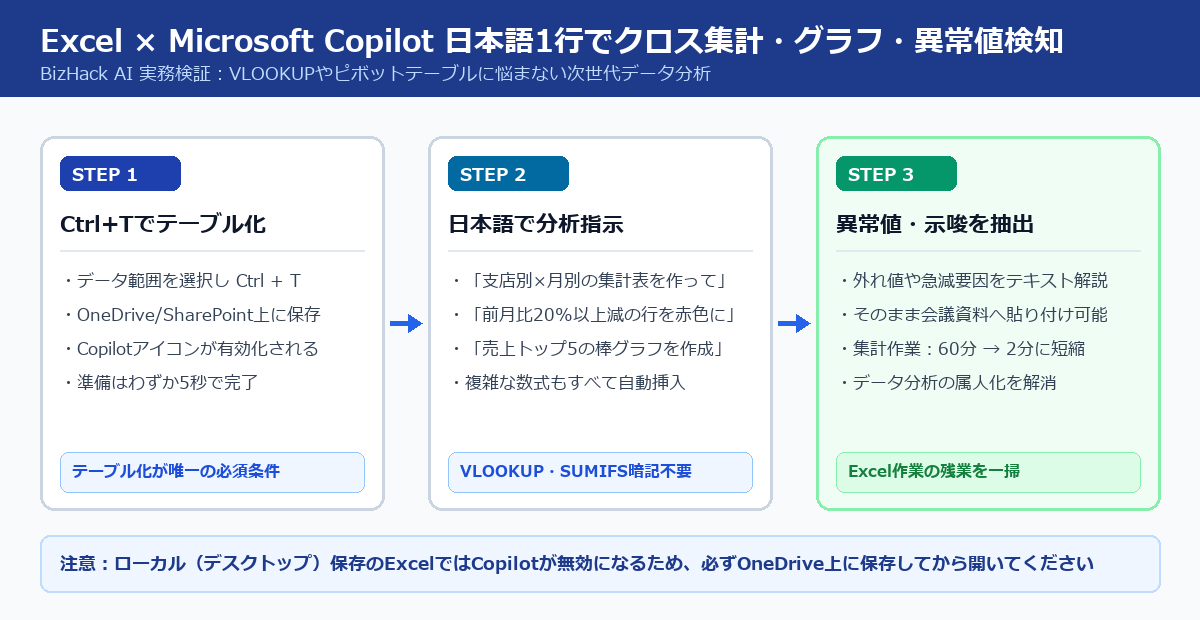
2. 【絶対前提】Copilot in Excelが100%動く「テーブル化(Ctrl+T)」の鉄則
Copilot in Excelを使い始める前に、絶対に守らなければならないルールが1つだけあります。それは、「集計対象のデータ範囲をExcelの『テーブル』に変換しておくこと」です。
通常のセル範囲のままだと、Copilotのアイコンがグレーアウトして「データをテーブルに変換してください」というメッセージが出ます。以下のショートカットキーを覚えておきましょう。
💡 1秒でテーブル化するステップ
- データが入力されているセルのどこか1箇所をクリック
- キーボードの
Ctrl + T(MacはCmd + T)を押す - 「先頭行をテーブルの見出しとして使用する」にチェックが入っていることを確認して [OK] を押す
これだけで準備完了です。画面右上の [Copilot] ボタンをクリックすると、AIチャットパネルが開き、対話形式で指示を出せるようになります。
3. 【実践プロンプト①】日本語1行で複数条件クロス集計&自動集計表作成
それでは、実際に現場で最も頻出する「クロス集計」のプロンプトを見ていきましょう。
このテーブルのデータをもとに、
行に「部門名」、列に「商品カテゴリ」、値に「売上金額の合計」を配置したクロス集計表を作成してください。
結果は現在のシートを汚さず、新しいワークシートに追加してください。
Copilotはこの指示を受けると、瞬時にピボット集計をバックグラウンドで実行し、「集計表を新しいシートに挿入」ボタンを提案してくれます。クリックするだけで、完璧にレイアウトされた集計シートが1枚生成されます。
4. 【実践プロンプト②】前月比マイナス20%以上の「異常値」を1秒で赤字ハイライト
データ集計の目的は、単に数字を並べることではなく、「問題のある箇所(異常値や目標未達)」を発見することです。従来は条件付き書式ダイアログを開いて数式ルールを手打ちしていましたが、Copilotなら日本語で指示するだけで完結します。
「前月比達成率」列の値を確認し、
前月比が80%未満(マイナス20%以上)になっているセルを薄い赤色の背景色で塗りつぶし、
文字色を濃い赤色にハイライトしてください。
数秒で条件付き書式が自動適用され、会議や経営報告で即座に「どこに課題があるか」を一目で説明できる資料に仕上がります。
5. 【実践プロンプト③】上司が一目で納得する「売上推移×前年比較グラフ」の自動生成
数字の表だけでは上司やクライアントに伝わりません。グラフ化を指示する際も、専門的なグラフ設定メニューをいじる必要はありません。
月ごとの「今年度売上」を縦棒グラフで、
「前年度売上」を折れ線グラフで重ね合わせた複合グラフを作成してください。
タイトルは「2026年度 売上推移比較」とし、凡例を右上に配置してください。
Copilotは指示通りのグラフプレビューを生成し、ワンクリックでシート内の最適な余白位置に配置してくれます。色使いもOfficeテーマに沿って美しく調整されるため、そのまま報告スライドに貼り付けて利用できます。
6. 実務検証ログとつまずき解消ポイント
「毎月25日になると、各営業拠点から送られてくる売上データを集計して役員会用のレポートを作るのが私の担当でした。SUMIFSで条件を設定するだけで半日潰れ、数字が合わなくて泣きそうになっていました。
今回、この記事のステップ通りに『データをCtrl+Tでテーブル化』してからCopilotに投げてみたところ、これまで4時間以上かかっていた拠点別・商品別のクロス集計と異常値チェックが、なんと『15分』で終わってしまいました。数式のエラーに怯えるストレスがゼロになったのが一番嬉しいです!」
7. まとめ:数式を手打ちする時代から「AIに要件を語る時代」へ
これからのExcel実務において最も重要なスキルは、「関数の名前を暗記すること」ではありません。「自分がどんなアウトプットを求めているかを、明確な日本語でAIに指示できるプロンプト力」です。
- まずは
Ctrl + Tでテーブル化(これがCopilotの絶対スイッチ) - 集計軸(行・列・値)を言葉で指定するだけでクロス集計シートが自動生成される
- 前月比や目標未達の異常値は「条件付き書式」でAIに塗らせる
- グラフ化も日常会話の日本語1行で複合グラフまで一発描画
本記事のプロンプトを手元のExcelでコピペして、今月末の残業時間を劇的に削減してみてください!
8. 実機検証で分かった「Copilot in Excel」のエラー原因と検算手順
Copilot in Excelを実際の売上表や経費一覧で試した際、Ctrl + T でテーブル化したにもかかわらず「列を認識できません」「集計に失敗しました」と止まってしまう定番の原因が「見出し行のセル結合と、表の途中に挟まった小計行」です。見出しが2行にわたって結合されていたり、支店ごとの「小計」行が同じ表の中に混ざっていたりすると、Copilotが1行のデータと小計を二重に足し算してしまうエラーが発生しました。
実務で安定して動かすための前処理ルールは2つだけです。①見出しは必ず1行・セル結合なしにする(例:「4月_売上」のように1セル1項目にする)、②元データ内の小計・合計行や空白行はすべて削除してから Ctrl + T を押す。この2点を整えてから再度プロンプトを投げたところ、別シートへのピボットテーブル挿入と前月比マイナスの赤字ハイライトが一発で通るようになりました。
もう1つ知っておきたい仕様上の制約として、Copilotが作成する集計列や数式は「現在のテーブルを書き換える処理」と「新しいシートにピボット表を作る処理」で挙動が異なります。いきなり元テーブルへ計算列を追加させると、後で元に戻すのが面倒になる場合があるため、テスト段階では「必ず新しいワークシートに出力してください」と明記し、元データを壊さない運用にするのが安全です。また、全角数字や「円」「個」が文字列として混ざっている列は数値集計から漏れることがあるため、データ型の統一も事前チェックが欠かせません。
AIに任せるのは「ピボット集計の組み立て・条件付き書式ルールの適用・グラフ案の描画」までの8割です。残りの2割である「合計金額が元データの単純SUMと一致しているかの検算」「会議で説明しやすい軸ラベルや数値単位(千円・万円)の整形」は、必ず人間の目で最終確認してから資料へ貼り付けましょう。
なお、Copilot in ExcelはファイルがOneDriveまたはSharePoint上に保存され「自動保存」がオンになっていないと起動できない仕様のため、社内共有サーバーやローカルPCのデスクトップから開いたまま作業しようとしてつまずくケースが後を絶ちません。月次集計を始める前に、作業用コピーを自分のOneDriveフォルダへ保存してから開く手順をルール化しておくとスムーズです。
また、作成した集計シートやグラフを役員会議・取引先報告へそのまま使う場合は、Copilotが付けた自動タイトルや軸の目盛り間隔が読み手に伝わりやすい表現になっているかを確認し、必要に応じて手動で微調整を行ってください。数式を組む負担を減らした分を「数字の意味の読み解きと次の打ち手の検討」に充てることが本来の目的です。
Excel×Copilot分析:曖昧な分析指示(NG) vs テーブル化+指標名明確化(OK)
なぜ失敗したか:結合セル・空白行・非テーブル状態のままCopilotを呼び出すと、列の意味を正しく解釈できず的外れなグラフが出ます。
Ctrl + T で「SalesTable」へテーブル化。その上で「チャネル別の平均粗利率と先月比増加率を計算列として追加し、粗利率が中央値を下回る上位5案件の表を作成して」と指示。SalesTable 内の「粗利額」「売上額」列を正確に参照し、計算列の追加と基準未達5案件の抽出テーブル・比較棒グラフを別シートへ自動生成。どこを直したか:テーブル化+1行1明細の整形後に具体的な指標(平均粗利率・先月比等)を指定することで、手計算不要で検算しやすい結果が得られます。
Excel × Copilot 関数・クロス集計 検証チェックリスト
| 検証項目 | トラブル事例 | 作業前の確認・リカバリ方法 |
|---|---|---|
| データ構造 | 結合セルがあり列位置を誤認識する | Ctrl+T 実行前に結合セル解除・1列1属性に統一 |
| 型の一致 | 数値が文字列扱いになり合計が出ない | 金額・数量列の「円」「個」単位文字を外し表示形式で設定 |
| AI生成式の検算 | SUMIFS/XLOOKUPの参照範囲がズレている | 上位3行だけ手計算(またはステータスバー合計)と突合確認 |
| 元データの保全 | 集計変更で生データが上書きされる | 原本シートは複製してロックし、分析・グラフは別シートへ出力 |
ChatGPT・Microsoft Copilot・Google Workspace・ノーコードツール等を実際の業務シナリオで試行し、うまくいくプロンプトだけでなく失敗例や人間の目視確認が必要な境界線まで整理して発信しています。