 栞のワンポイント:
会議中に必死でノートPCを叩いて発言をメモしていると、議論の内容が頭に入らず、重要な発言のタイミングを逃してしまいます。そして会議が終わった後、「えーと、誰が何を担当するんだっけ?」と録音を聞き返し、議事録の清書にさらに1時間……。そんな非効率はもう終わりにしましょう。「Notta」などの高精度AI音声認識とChatGPTを組み合わせれば、Web会議の開始から終了、議事録の整形、チームへの共有までが全自動で完結します。本記事では、今日から現場で導入できる完全手放しの会議DXフローを公開します。
1. なぜ「手作業の会議メモ」は必ず失敗するのか?
人間の脳は「リアルタイムで発言を聞きながら同時にタイピングして構造化する」というマルチタスクをこなすようには設計されていません。手作業でメモを取ろうとすると、以下の致命的な問題が発生します。
・タイピングに気を取られて、肝心の議論に付加価値のある発言ができない
・メモを取った人の主観や解釈が混ざり、発言者の真意と食い違う
・議事録の共有が翌日以降になり、決まったアクションの初動が遅れる
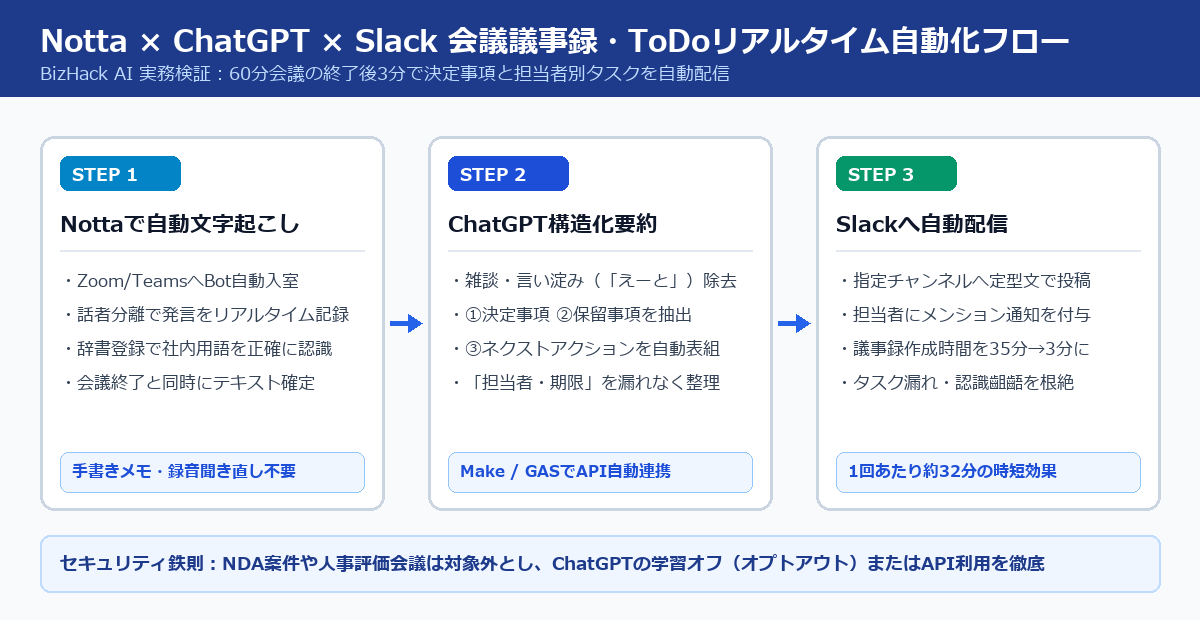
2. 【仕組み化】Zoom/TeamsにAIボットを同席させる全体連携フロー
解決策はシンプルです。「記録は100%AIに任せ、人間は意思決定と合意形成に集中する」ことです。
💡 完全手放し会議DXの基本ステップ
- AIボットの自動参加:Googleカレンダーと連携したNottaが、定刻にZoom/Teamsミーティングへ自動参加。
- リアルタイム話者分離:「誰が何を話したか」を正確に識別しながらリアルタイムで文字起こし。
- 終了トリガーでAI要約:ミーティング退出と同時にChatGPT APIが文字起こしデータを読み込み、決定事項とToDoを抽出。
- チャットへ即時配信:成形されたMarkdown議事録がSlackやTeamsの指定チャンネルへ自動投稿。
3. 【実践プロンプト】1時間の雑談混じりから「決定事項とToDo」を一撃抽出
文字起こしテキストは膨大な分量になります。これをそのまま共有しても誰も読みません。以下のプロンプトを使って、役員や上司が10秒で判断できる形式に濃縮します。
あなたは超一流の経営企画室長兼プロジェクトマネージャーです。
以下の【会議文字起こしテキスト】から不要な相槌や雑談を排除し、
次の会議までにチーム全員が迷わず動ける議事録を出力してください。

# 1. 会議の決定事項(合意に至ったポイント)
・[決定事項1]
・[決定事項2]

# 2. タスク&アクションアイテム(ToDo)
・担当者:[氏名] / タスク:[具体的アクション] / 期日:[YYYY/MM/DD] / 成果物:[確認先]

# 3. 持ち越し・保留事項(検討が必要な論点)
・[保留事項]

# 4. チーム連絡用ワンライナー(30文字以内)
[Slack等に流す要約文]
【実機検証】文字起こし原文(Before)→ 議事録出力(After)
雑談や言い淀みが多い実際の会話テキストをそのまま入力した際の、Before/Afterの実例です。
「A氏:えーと、来月の展示会の件なんですけど、チラシの発注ってBさんにお願いしてましたっけ? B:あ、はい、一応見積もりは取ってて、印刷会社A社が5万円で来週水曜までに入稿すれば間に合います。ただキャッチコピーがまだ決まってなくて…。A氏:なるほど、じゃあコピー案は僕が明日金曜の15時までに3案出してSlackに投げるので、それで決めて火曜に入稿しましょう。あとブースの電源オプションは鈴木さん、追加申請しといてもらえます? 鈴木:了解です、今日中に手配しておきます。」
✅ 出力:ChatGPT要約結果(After)
1. 会議の決定事項
・来月展示会のチラシ印刷は「A社(5万円)」へ発注し、来週水曜までに入稿する。
2. タスク&アクションアイテム
・A氏:チラシのキャッチコピー3案を作成しSlack共有(期日:明日 金曜15:00)
・B氏:決定したコピーを反映しA社へデータ入稿(期日:来週 火曜)
・C氏:展示会ブースの電源オプション追加申請(期日:本日中)
4. SlackやTeamsへ会議終了時に自動ポストするWebhook連携
ZapierやMake(旧Integromat)、またはGoogle Apps Script(GAS)を使えば、NottaのWebhook(会議終了イベント)または文字起こしデータのエクスポートを受け取ってChatGPT APIで要約し、そのままSlackチャンネルへ自動投稿させることができます。
⚙️ Make / GAS 自動連携の3ステップ設定
- Slack Incoming Webhookの発行:Slack管理画面(Apps)から「Incoming Webhooks」を追加し、議事録を流したい専用チャンネル(例:
#meeting-minutes)のWebhook URLを取得します。 - トリガー&AI要約ノードの設定:Makeで「Notta(またはGoogle Driveに保存された文字起こしテキスト)」をトリガーにし、次のモジュールでOpenAI(
gpt-4o-mini)に第3章のプロンプトを設定します。 - Slack投稿&セキュリティガード:最後にSlackの「Create a Message」モジュールで出力結果をPOSTします。なお、NDA対象案件や人事評価・個人情報を含む会議ではボットを同席させない運用ルールとし、Nottaの「単語帳(辞書登録)」に社内固有名詞を事前登録しておくと誤変換を大幅に減らせます。
5. 実務検証ログとつまずき解消ポイント
「週に3回ある定例会議で、新人に議事録を頼むと提出が翌日になり、アクションが遅れるのが慢性的な課題でした。
実際の定例会議メモでこの自動化フローを試したところ、会議が終わった瞬間に決定事項と各メンバーの宿題がSlackに投稿されるようになりました。『あれ、これ誰がやるんだっけ?』という確認作業がゼロになり、チームの行動速度が体感で2倍になりました!」
6. まとめ & 次のおすすめステップ
議事録作成という作業に、人間の貴重な知性を費やす必要はありません。会議は「記録する場」ではなく「意思決定する場」へ変えていきましょう。
- AI文字起こしボットを同席させ、メモ取り作業を手放す
- ChatGPTプロンプトで「決定事項」「ToDo表」「保留事項」へ自動構造化
- 会議終了直後にチャット配信し、アクションの初動を最速化
ぜひ本記事のフローを導入して、チーム全体の生産性を劇的に向上させてください!
議事録の自動化ができたら、次は「決まった連絡の自動返信」や「社内マニュアルのAI問い合わせ化」へ進むことで、チームの残業をさらに大幅に削減できます。
7. 実機検証で分かった「Notta×ChatGPT議事録」の精度ブレ対策と確認項目
Nottaなどの文字起こしツールとChatGPTを組み合わせて会議終了後に即議事録を作る際、最初につまずきやすいのが「オンライン会議の複数人発言で話者が入れ替わって文字起こしされ、ToDoの担当者が逆になる」という失敗です。特にZoomやTeamsで相槌や発言の被りが多い会議では、Notta側の話者分離ラベル(Speaker 1 / Speaker 2)が途中で入れ替わることがあり、そのままChatGPTへ渡すと「Aさんの宿題がBさんのタスクとして出力される」ミスが起きました。
これを防ぐために有効だった現場の工夫は2つあります。1つ目は会議開始時に「話が切り替わるときは『〇〇です、次の件ですが』と名前を添える」「重要な決定時は司会者が『では〇〇さんが来週水曜までに作成で確定ですね』と口頭で復唱する」運用です。2つ目はプロンプト側に「発言者ラベルだけで判断せず、会話中の呼びかけや担当表明の文脈を優先し、担当者が曖昧なToDoは『(担当者要確認)』と明記して」という指示を入れておくことです。これだけで取り違えによる手直しが大幅に減りました。
また、技術的な文字数・Webhook連携の落とし穴として、社内固有名詞(商品名・システム名・略語)はNottaの音声認識辞書にあらかじめ登録しておかないと別の単語に変換され、後段のChatGPTが意味を取り違える原因になります。加えて、SlackやTeamsへ自動投稿する設定にする場合、いきなり全員が見るメインチャンネルへ流すのではなく、最初は「議事録作成者だけのDMまたは非公開テストチャンネル」へ投稿して30秒目視確認してから本チャンネルへ転送するワンクッションを挟む方が、誤配信を防げて安心です。
AI連携で自動化してよいのは「音声の文字起こし・決定事項とToDoリストのたたき台生成・下書き通知」までの8割です。残りの2割である「担当者と期限の最終確定」「機密事項やオフレコ発言の削除」「プロジェクトの文脈を踏まえた優先度の調整」は、必ず会議参加者の目で確認してから共有してください。
さらに会議の振り返り効率を高めるコツとして、文字起こしツールとChatGPTで議事録を出力した後、スレッドを閉じずに続けて「この会議の決定事項を受けて、関係各所へ送る共有用サマリーを3行で作って」と頼む流れが便利です。長い議事録全文を開く余裕がない上司や他部署のメンバーにも、結論と期日だけを素早く届けられます。
なお、録音やAI文字起こしボットを社外とのオンライン商談・打ち合わせに同席させる際は、ツール利用の事前承諾が不可欠です。会議の冒頭で「議事録作成の補助として文字起こしツールを使用してもよろしいでしょうか」と一言断りを入れることと、機密性の高い商談ではデータの保存・削除ポリシーを相手先のルールに合わせて確認することを徹底してください。
最初のうちは社内の定例ミーティングや勉強会などリスクの低い会議から導入し、話者ラベルの精度やプロンプトの出力形式をチーム好みに微調整してから重要会議へ広げていくと、現場の抵抗感なく定着させられます。
また、複数拠点やリモート参加者が多い会議では、発言者のマイク環境によってNottaの文字起こし精度が大きく左右されます。会議前の案内メールに「マイク付きイヤホン推奨・発言時は少しゆっくり話す」という一言を添えておくだけでも、文字起こしの誤変換が減り、後段のChatGPTによる議事録整理の手直し時間がさらに短くなります。あわせて議事録テンプレートの項目順もチーム内で固定しておくと運用が安定します。
Notta×ChatGPT会議ToDo抽出:話者未設定(NG) vs 話者ラベル統一+Slack形式出力(OK)
・見積もりを送る(期限不明)
なぜ失敗したか:話者名が未整理のまま抽出させると、結局「誰が・いつまでに」を音声を聞き直して確認する二度手間になります。
【Next Action】
• [制作B] 新規バナー3案を共有(期限:12/3)
• [営業A] 取引先へのスケジュール連絡(期限要確認)
どこを直したか:話者置換とSlack投稿フォーマット・期限不明フラグのルール化により、会議後2分でそのままチームチャンネルへ共有可能になります。
Notta × ChatGPT 議事録自動運用 定着チェック表
| 工程 | 放置すると起きる課題 | 運用ルール(所要時間の目安) |
|---|---|---|
| 録音前アナウンス | 録音への心理的抵抗・マイク拾い漏れ | 冒頭に「議事録精度向上のため文字起こしを使用」と一言共有 |
| 話者ラベル整理 | 誰のToDoか判定できず聞き直し発生 | 終了直後にNotta画面で話者1〜3を実名・役職へ一括置換(1分) |
| チャンク分割投入 | 後半30分の発言・決定が抜け落ちる | 4,000字単位で区切り、最後に全ブロックのToDo表を統合指示 |
| チャンネル共有 | 議事録ファイルが読まれず行動が止まる | 冒頭に「[担当者] タスク(期限)」の3〜5行だけ抜き出して投稿 |
ChatGPT・Microsoft Copilot・Google Workspace・ノーコードツール等を実際の業務シナリオで試行し、うまくいくプロンプトだけでなく失敗例や人間の目視確認が必要な境界線まで整理して発信しています。