 栞のワンポイント:
「ChatGPTが便利なのは分かっているけれど、会社で堂々と使っていいのか分からない……」
「個人スマホでこっそりプロンプトを打って、結果を会社のPCに転送しているけれど、正直後ろめたい」
現場で働く多くのビジネスパーソンが、こうした「シャドーIT(会社の許可を得ずに個人で使う状態)」に悩んでいます。
実は、経営陣や情報システム部門が生成AIを警戒している理由は、AIが嫌いだからではありません。「データ学習による情報漏洩の仕組みを知らないから不安」なだけです。
正しいセキュリティ設定と、上司が納得するシンプルな提案の仕方さえ知っていれば、誰でも会社公認で安全にChatGPTを使いこなせるようになります。今回はその具体的なステップとコピペで使える提案メモを公開します!
1. 「職場でこっそり使っている…」シャドーITのリスクと罪悪感
個人のアカウントでこっそり会社の業務データを扱うことには、以下の大きなリスクが潜んでいます。
- データ学習のリスク:初期設定のままだと、入力した社内情報がAIの再学習に使われ、他社の回答に漏洩してしまう危険性があります。
- コンプライアンス違反:万が一会社で問題になった際、独断で利用していた社員が重い処分を受けるリスクがあります。
- チームで共有できない:せっかく便利な時短ワザを見つけても、同僚や部下に教えられず組織全体の効率化につながりません。
だからこそ、「正しく安全なルールを上司に提案し、堂々と使える環境を作る」ことが、あなたにとっても会社にとっても最大のプラスになります。
2. 上司や情シスが一番怖がっている「情報漏洩」の正体
上司や情シス部門が恐れているのは、「社員が入力した機密データが、OpenAIのAIモデル学習に使われて世の中に漏れること」です。
| プラン・設定 | データの学習利用 | 職場の安全性評価 |
|---|---|---|
| 無料版(初期設定のまま) | ❌ AIの学習に利用される | 会社利用は危険(禁止されやすい) |
| 無料版(学習オフ設定済み) | ⭕ 学習利用が遮断される | 最低限の自己防衛ライン |
| 法人向け(ChatGPT Team) | ◎ 契約上、100%学習遮断が保証 | 会社公認で安心して利用可能! |
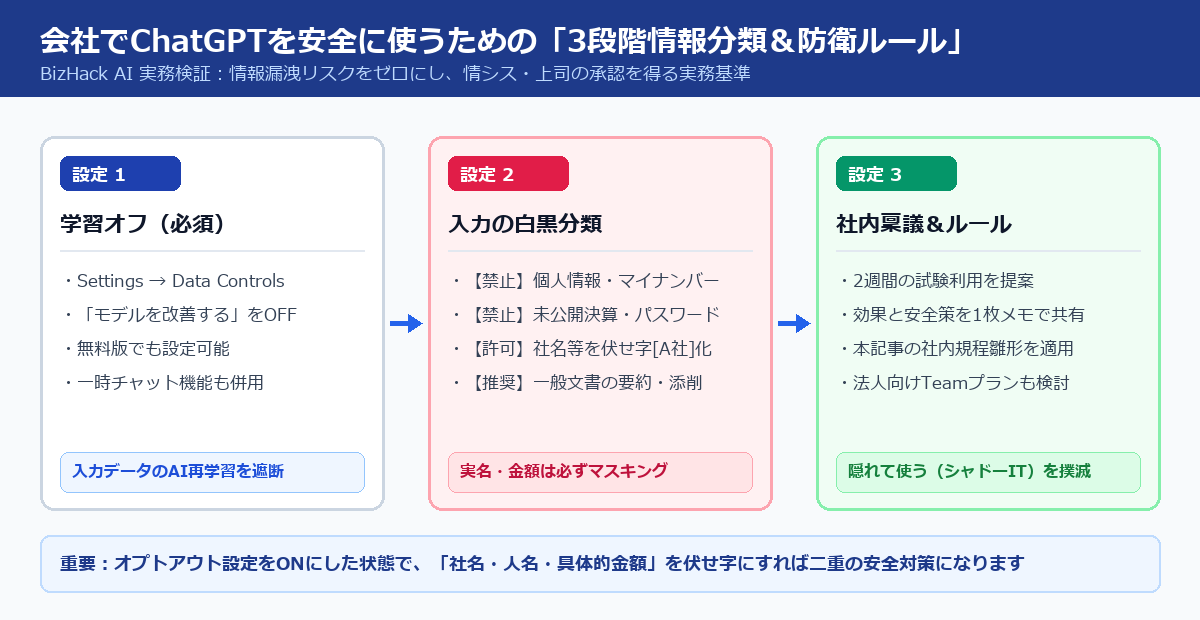
- 【赤:入力厳禁】顧客の個人情報(氏名・電話・住所)、未公開決算、パスワード・APIキー、NDA対象資料の原文
- 【黄:匿名化+学習オフで許可】社内の議事録要約、メール推敲、契約書チェック(必ず「A社」「〇〇様」等へ伏せ字化+オプトアウト設定適用後に入力)
- 【緑:積極推奨】公開情報の要約、一般ビジネステンプレート作成、Excel関数・GASコード生成、企画アイデア壁打ち
3. 【即実践】個人利用でも必須!「データ学習オフ」の設定手順
現在ChatGPTを使っている方は、今すぐ以下の設定を確認してください。1分で終わります。
- 画面左下の自分の名前アイコンをクリックし、「設定(Settings)」を開きます。
- メニューから「データコントロール(Data controls)」を選択します。
- 「すべての人のためにモデルを改善する(Improve the model for everyone)」のスイッチをオフ(無効)にします。
このスイッチをオフにするだけで、あなたが入力した会話データがAIのトレーニングに利用されるのを防ぐことができます。
4. 会社公認で使うなら「Teamプラン(月額約3,700円)」が最強な理由
会社として導入する場合、最もおすすめなのが2名から契約できる「ChatGPT Team(月額$25/人 = 約3,750円)」です。
- 規約上、データ学習利用が最初から完全遮断されているため、情シス審査を簡単に通過できます。
- 社内専用プロンプトの共有:誰かが作った神プロンプト(議事録作成、メール返信など)をチーム全員で共有して使い回せます。
- 管理者が一括支払い:個人のクレカで立て替える必要がなく、会社経費で処理できます。
5. そのまま使える!上司に提出する「ChatGPT導入相談メモ」
上司に「AIを使ってもいいですか?」と相談するための簡単な社内提案メモです。コピペしてメールや社内チャット(SlackやTeams)でお使いください。
件名:【ご相談】業務効率化のための生成AI(ChatGPT)試験利用のお願い

〇〇課長
お疲れ様です。[自分の氏名]です。

日々の定型業務(議事録の要点整理、ビジネスメールの推敲、データ集計など)の作業時間を削減し、本来のコア業務に集中するため、業務における「ChatGPT」の試験利用をご相談させていただきたく存じます。

■ 期待される時短効果
・定例会議の議事録作成:約35分 ➔ 約5分(約30分短縮)
・取引先へのメール文面推敲:約15分 ➔ 約2分(約13分短縮)
➔ 1人あたり1日30〜45分の残業時間削減が見込めます。

■ セキュリティ・情報管理の遵守事項
1. 顧客の個人情報、機密情報、未公開データの入力は行いません(固有名詞は伏せ字で運用)。
2. OpenAIのデータ学習オフ設定(オプトアウト)を適用した安全な環境でのみ利用します。
※将来的にチームで共有する場合は、学習遮断が保証された法人プラン(ChatGPT Team: 月額約3,700円)の導入も検討可能です。

まずは私の方で1〜2週間の試験利用を行い、具体的な時短効果と活用事例をレポートさせていただきたいと考えております。
問題ございませんでしょうか。ご検討のほどよろしくお願いいたします。
6. よくある疑問:無料版と法人有料版の決定的な違い
「無料版でもオプトアウトすれば仕事で使えるなら、なぜ会社はお金を払って有料版(Teamプラン)にする必要があるの?」という疑問に対する答えです。
無料版だと「使いこなせる一部の優秀な社員だけ」が個人的にラクになりますが、有料プラン(Team)を導入すると、「新人でもベテランと同じ品質で仕事ができるプロンプト」をチーム全員の共有資産にできるため、組織全体の残業が激減します。
「『2週間の試験利用』として提案したら、堅い上司から即OKをもらえました!」
いきなり全社導入を提案すると情シスの稟議で止まりがちですが、本記事のテンプレート通り『まずは2週間の試験利用+結果レポート』という形で持ちかけたところ、課長から『オプトアウトと伏せ字ルールを徹底するなら試してみて』とあっさり承認が下りました。今では部署全体で議事録とメールの時短が進んでいます。
- ✓ オプトアウト設定の完了:自分のアカウントで学習オフが適用されているか
- ✓ 具体的時短試算の提示:「議事録30分短縮」など数字で上司に伝えているか
- ✓ 期間限定の試験利用:「まずは2週間のお試し」という低リスクな提案になっているか
7. まとめ & 現場のAI活用ロードマップ
BizHack AIがお届けしている「現場の仕事を3時間短縮する生成AI実践シリーズ」を活用し、安全な環境で業務効率化を進めていきましょう。
- 基礎・日常実務編:自分の手元のメール・議事録・スプレッドシート集計をまず3分で終わらせる。
- 個人DX・自動化編:NotionやDify・LINE連携で業務を仕組み化し、1人でも圧倒的なアウトプットを出す。
- 組織導入・法務セキュリティ編:難解な契約・規程要約をマスターし、セキュリティを守りながらチーム全体で定時退社を実現する。
AIはあなたの仕事を奪う敵ではなく、面倒な雑務を一刀両断してくれる最強の相棒です。ぜひ明日から、あなたの現場で最初の一歩を踏み出してみてください!
8. 実機検証で分かった「職場のAI導入」で起きやすい失敗と確認手順
職場でChatGPTなどの生成AIを安全に使おうと上司や情シスへ提案する際、最も失敗しやすいのは「『便利だから使いたいです』とメリットだけを伝えて却下されるパターン」です。情報システム部門や管理職が一番恐れているのは「誰かが顧客名簿や社内規程をそのまま無料版AIに貼り付けて学習データにされること」であり、安全対策の具体的な手順が書かれていない提案はほぼ確実に差し戻されます。
実際に提案書や運用ルール案をChatGPTに下書きさせた際も、最初は「情報漏洩に気をつけて利用します」という抽象的な宣言ばかりの文章が出力されました。そこでプロンプトに「①入力禁止情報リスト(個人情報・顧客名・未公開財務・パスワード)、②マスキング置換ルール、③使用する環境(学習オフ設定済み個人アカウントまたは法人向けプラン)の3点を必ず表形式で盛り込むこと」と具体化したところ、情シス担当者との認識合わせにそのまま使える実務的な叩き台が完成しました。
設定面での落とし穴として、ChatGPTのブラウザ版とスマホアプリ版で別アカウントにログインしていたり、Web版で「Data Controls(モデル改善への協力)」をオフにしても、同じアカウントで一時チャット以外の履歴設定を変更したつもりが反映確認を忘れていたりするミスが起きがちです。また、個人向けの学習オフ設定と、法人向けプラン(Team / Enterprise等)で標準適用される「規約上のゼロデータ保持・学習除外」は位置づけが異なります。会社で本格導入する場合は「個人設定のオフだけで済むのか、法人契約が必須か」を必ず自社の情報セキュリティ規程と照らし合わせてください。
AIはあくまで「社内提案メモやガイドライン文書のたたき台作成」の補助ツールです。「社内でどのツールを許可するか」「どの業務データまで入力を認めるか」の最終決定は、必ず自社の管理職・情報システム部門・法務確認を経て確定するという境界線を徹底してください。
社内での試験導入を進める際は、最初から全社一律の厳しい運用規程を作ろうとして止まってしまうよりも、「まずは社外秘を含まない公開情報・一般的な文面作成・ダミーデータを使った2週間の小規模テスト」から始める提案が通りやすい傾向があります。テスト期間中に実際にどんなプロンプトが役立ったか、どんな入力ミスが起きそうになったかをログとして残しておくことで、本導入時のルール設計に説得力が生まれます。
また、従業員それぞれが自己流で無料アカウントを使い始める「シャドーAI」を防ぐためにも、情シスや管理職側が「使ってよいツール」「入力してはいけないデータの具体例」「困ったときの相談窓口」をA4用紙1枚程度にわかりやすくまとめて配布することが効果的です。禁止だけを並べるのではなく、安全な代替手段とマスキング手順をセットで示すことが現場定着の鍵になります。
最後に、社内ガイドラインは一度作って配布して終わりではなく、主要ツール(ChatGPTやMicrosoft Copilot等)の規約やプライバシー設定画面の名称が変わったタイミングで見直すことが大切です。四半期に1回程度、設定画面のスクリーンショットを取り直して社内共有資料を更新しておくと、現場メンバーが迷わず安全に使い続けられます。
社用情報を含む質問文:生データ直貼り(NG) vs プレースホルダー置換+ルール確認(OK)
なぜ失敗したか:取引先名・個人情報・未公開単価をマスクせずに一般版AIへ入力すると、社内規程違反や意図しない情報共有リスクの原因になります。
1. 現行【A円】プランでカバー外だった障害一次対応の追加価値
2. 【B円】プラン移行による年間ダウンタイム削減メリット
(※出力後、ローカルPC上でB社→正式社名、A円/B円→実数へ差し替え)
どこを直したか:固有名詞と数値を記号(A社・B円)に置き換えて構成案だけAIに作らせることで、情報安全性を保ったまま作成時間を短縮できます。
ChatGPT・Microsoft Copilot・Google Workspace・ノーコードツール等を実際の業務シナリオで試行し、うまくいくプロンプトだけでなく失敗例や人間の目視確認が必要な境界線まで整理して発信しています。